










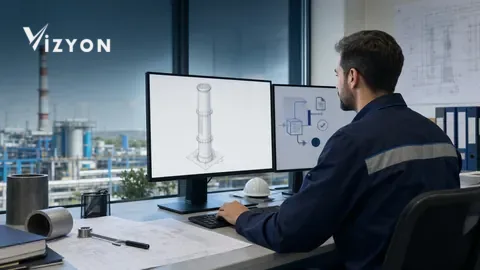
Per collegare in sicurezza il disegno tecnico del camino al report prima trasformate le misure di campo in un registro strutturato; poi generate il disegno dalla versione di quel registro e bloccatelo, con identificativo, revisione e digest di integrità, alla revisione corretta del report.
Quali dati verificare prima di iniziare il disegno?
Risposta breve: la fonte del disegno non deve essere testo libero o una cartella di foto, ma un insieme di misure collegato all'identificativo univoco del camino e riesaminato dal responsabile tecnico.
Almeno impianto, edificio o unità, generatore, codice camino, percorso del collegamento, sezione o diametro, altezza efficace, gomiti, materiale e spessore della parete, accessi per pulizia e misurazione e dati del terminale/cappello devono essere conservati nello stesso registro. Anche la fonte di ogni campo va indicata: misura di campo, progetto approvato, dati del produttore o file di calcolo esterno. Il disegno precedente è solo un dato di partenza; lo stato attuale sul campo non va trasferito al nuovo report senza verifica.
KESA spiega che la vista grafica nell'interfaccia kesa-aladin è una rappresentazione schematica dell'impianto collegata ai moduli di inserimento dati. La controparte nel flusso di lavoro VizyonTech è la corrispondenza di ogni parte critica visibile nel disegno con il campo strutturato della fonte; l'utente non deve validare i dati guardando solo le linee.
| Gruppo di dati | Prova | Comportamento in caso di carenza |
|---|---|---|
| Identificativo | Impianto, ordine di lavoro, camino e apparecchio collegato | Avvio del disegno |
| Geometria | Diametro/sezione, altezza, percorso, gomiti e collegamenti | Aprire un'attività di verifica delle misure |
| Componente | Materiale, parete, terminale, sportello e accesso | Contrassegnare la parte ambigua |
| Fonte | Campo, progetto, produttore o file di calcolo | Portare all'approvazione un valore senza fonte |
In quale sequenza preparare il disegno digitale?
Risposta breve: prima si stabiliscono il sistema di coordinate comune e il punto di riferimento, poi la linea verticale principale, i collegamenti e i componenti si costruiscono da campi parametrici; viste e output si producono per ultimi.
- Aprite la scheda del camino e la revisione del disegno; registrate l'unità di misura e la quota di riferimento.
- Create la linea verticale principale con sezione/diametro e altezza efficace.
- Aggiungete in sequenza gli apparecchi collegati, i collegamenti orizzontali, i gomiti e i pezzi di transizione.
- Collegate alla fonte lo sportello di pulizia, il punto di misurazione, i supporti, il terminale e gli elementi di accesso.
- Producete dallo stesso modello la vista isometrica e, se necessario, la vista in pianta/superiore.
- Fate eseguire al responsabile tecnico il confronto tra misure, logica di collegamento e foto di campo.
L'ISO/TC 10 tratta la documentazione tecnica di prodotto generata al computer in 2D e 3D lungo l'intero ciclo di vita: preparazione, gestione, conservazione, reperimento e modifica. La conseguenza tecnica non è imporre un formato di disegno specifico, ma trattare il disegno non solo come immagine, bensì come documento tecnico gestito.
Come gestire la revisione del disegno?
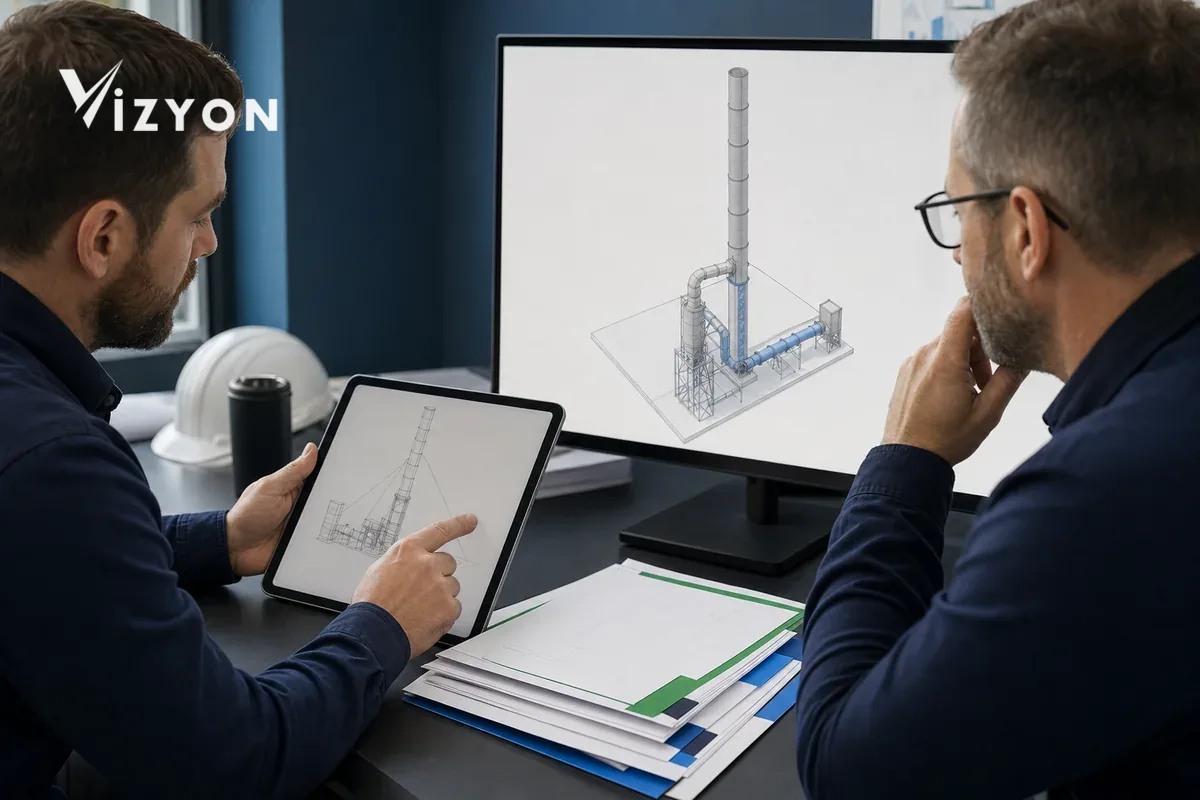
Risposta breve: la modifica non deve sovrascrivere silenziosamente il disegno precedente; la nuova revisione va registrata separatamente con i campi modificati, la motivazione, il redattore, il revisore e il legame con la versione precedente.
La norma ISO/TS 10303-1290:2023 ricomprende nella gestione documentale l'identificazione di documenti e file, la versione del documento digitale, le proprietà dei file e le relazioni tra documenti. In pratica, a ogni disegno si assegna un identificativo immutabile, a ogni modifica una revisione crescente, l'orario di creazione e i responsabili. Si conserva il digest di integrità dell'insieme di misure di origine e del file di output. Il digest di integrità aiuta ad accorgersi delle modifiche; da solo non prova la correttezza tecnica o l'autorizzazione.
La pagina di manutenzione di KESA indica che i dati del software e dei componenti possono essere aggiornati. Perciò, se si usa un calcolo esterno o una libreria di componenti, collegate alla revisione del disegno non solo il file, ma anche la versione del software con cui è stato prodotto e la fonte dati utilizzata.
Come bloccare il disegno corretto sulla revisione corretta del report?
Risposta breve: la bozza del report non deve selezionare il file del disegno in base al nome; deve richiamare dal record l'identificativo e la revisione del disegno approvato e, al momento della pubblicazione, trasformare questo legame in una versione di report immutabile.
- Quando il disegno supera il controllo tecnico, impostatene lo stato su "approvato"; escludete i disegni in bozza dalla selezione nei report.
- Scrivete nel record del report l'identificativo del camino, l'identificativo del disegno, la revisione del disegno e il digest di integrità dell'output.
- Nella produzione del PDF allegate il disegno approvato lato server; non fidatevi del caricamento dal desktop dell'utente di un file con lo stesso nome.
- Alla pubblicazione del report, bloccate congiuntamente il PDF del report, l'output del disegno e la versione dell'insieme di misure di origine.
- Se la geometria cambia, non modificate il vecchio report; aprite una valutazione d'impatto e, se necessario, generate una nuova revisione del report.
La spiegazione dell'ISO 19005-1 da parte della PDF Association indica che PDF/A-1 definisce l'uso di PDF 1.4 per la conservazione a lungo termine dei documenti elettronici e può includere testo, dati raster e vettoriali. La scelta del PDF/A va decisa in base alla politica di archiviazione dell'organizzazione e agli strumenti di verifica; da sola non rende corretto il contenuto tecnico del file.
Breve check-list prima della pubblicazione
Risposta breve: il disegno non si considera completato finché identificativo, geometria, fonte, revisione, approvazione tecnica e legame al report non passano congiuntamente.
- Disegno e ordine di lavoro usano lo stesso identificativo di impianto, apparecchio e camino?
- Sono visibili la fonte e l'unità di misura delle misure critiche?
- Le viste isometrica e in pianta sono state prodotte dallo stesso modello approvato?
- Sono conservati il motivo della modifica e il legame tra revisione vecchia e nuova?
- È registrata la distinzione tra redattore e revisore tecnico?
- Il report richiama automaticamente l'identificativo e la revisione del disegno approvato?
- Sono registrati il digest di integrità e il percorso di archiviazione dei file pubblicati?
della soluzione Vizyon Baca potete esaminare il flusso di disegno e report automatici; per valutare i dati e i gate di approvazione del vostro modello di disegno potete creare una richiesta di demo. Il software non sostituisce la valutazione tecnica autorizzata.
Fonti
- Software kesa-aladin e spiegazione della vista grafica — Kesa Technische Software GmbH, accesso 22 luglio 2026
- Manutenzione del software e dati aggiornati dei componenti — Kesa Technische Software GmbH, accesso 22 luglio 2026
- ISO/TC 10 — Technical product documentation, accesso 22 luglio 2026
- ISO/TS 10303-1290:2023, Edition 4 — Document management
- Spiegazione di ISO 19005-1 e PDF/A-1 — PDF Association, accesso 22 luglio 2026